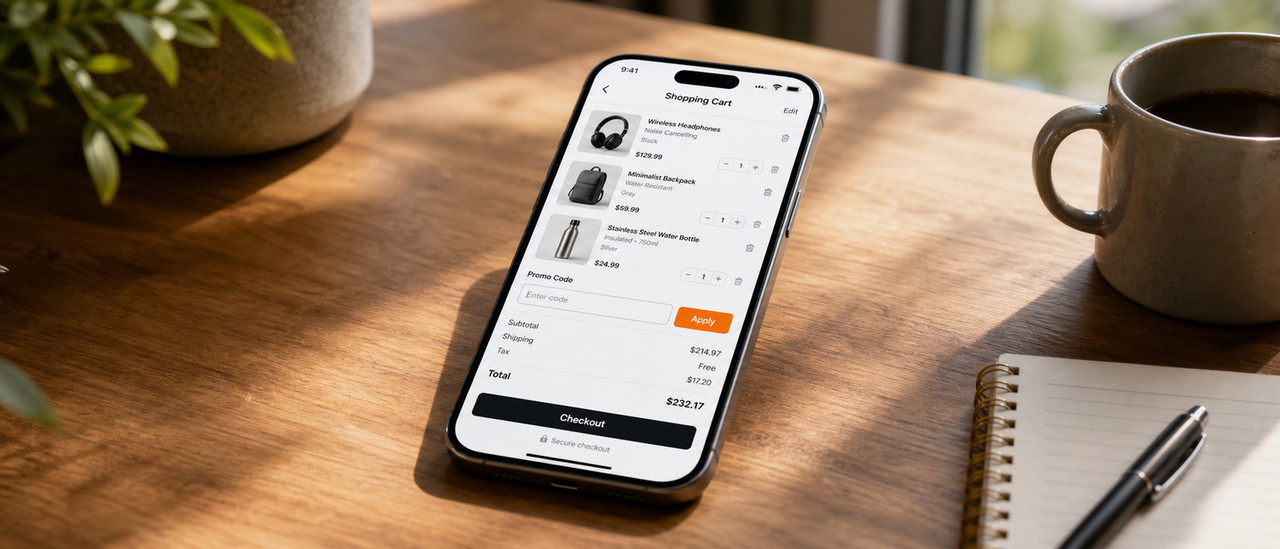
Где обычно находится поле для промокода в приложении
Чаще всего поле для ввода промокода находится в корзине или на одном из шагов оформления заказа. Обычно оно подписано как «Промокод», «Код скидки», «Купон», «Есть промокод?» или «Применить скидку». Если подходящего кода под рукой нет, его всегда можно подобрать через надежный сервис промокодов и купонов.
Во многих приложениях это поле не показывают сразу на главном экране. Чаще всего пользователь видит его только после того, как добавит товар в корзину и перейдет к оформлению покупки. Это сделано специально: сначала приложение подводит к заказу, а уже потом предлагает ввести код и пересчитать итоговую сумму.
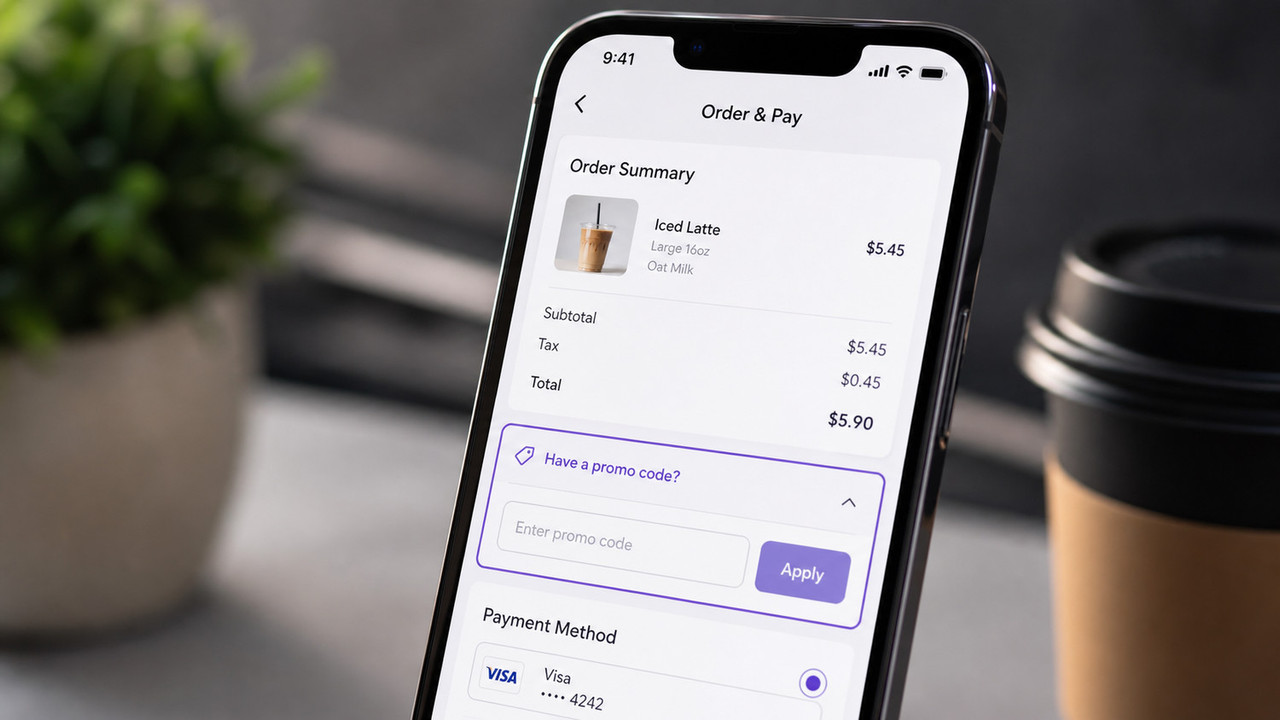
Первое место, где стоит искать поле для ввода промокода, — корзина. Обычно под списком товаров или рядом с итоговой стоимостью есть небольшая строка для ввода кода. Иногда она выглядит не как полноценное поле, а как ссылка или кнопка: например, «У меня есть промокод», «Добавить купон» или «Применить скидку». После нажатия открывается отдельная строка для ввода.
Если в корзине нужного поля нет, следующий шаг — экран оформления заказа. В приложениях поле для промокода часто появляется именно там, где пользователь выбирает способ доставки, оплаты или проверяет итоговую сумму. Нередко нужный блок находится ближе к нижней части страницы, поэтому экран стоит прокрутить до конца. Очень часто он расположен рядом с разделами «Оплата», «Скидки», «Бонусы» или «Сертификаты».
Отдельно стоит обратить внимание на скрытые блоки. Некоторые приложения сворачивают поле для промокода, чтобы не перегружать интерфейс. В таком случае пользователь видит только короткую строку с иконкой, стрелкой или подписью вроде «Показать все скидки». После нажатия открывается дополнительное меню, где уже можно вставить код.
Иногда поле находится не в самой корзине, а на финальном этапе перед оплатой. Это распространенный вариант в сервисах доставки еды, такси, маркетплейсах и приложениях брендов. Логика простая: сначала система собирает заказ, рассчитывает стоимость, а затем дает возможность применить скидку к уже готовой сумме.
Если нужного поля не видно, ориентируйтесь на самые типичные названия блоков:
- «Промокод»
- «Код скидки»
- «Купон»
- «Есть купон?»
- «Скидка»
- «Бонусы и промокоды»
- «Применить код»
Важно понимать, что в разных приложениях одно и то же поле может быть оформлено по-разному. Где-то это обычная строка для ввода, где-то кнопка, а где-то отдельный раздел внутри оформления заказа. Поэтому искать поле для ввода промокода стоит не только по самому слову «промокод», но и по всем связанным вариантам, которые намекают на скидку или купон.
Если подытожить, чаще всего поле для промокода находится в двух местах: в корзине или на этапе оформления заказа. Именно с них и нужно начинать поиск в любом приложении.
Как найти поле, если его не видно сразу
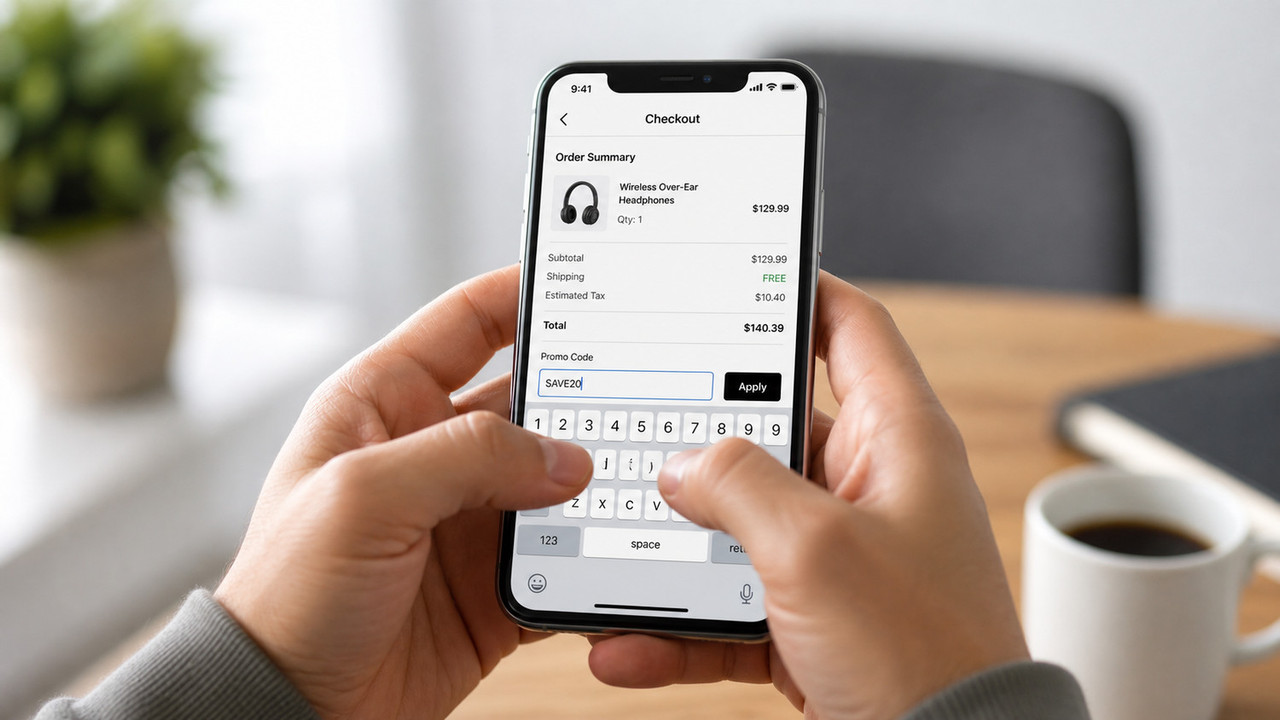
Если поле для промокода не видно на первом экране, это еще не значит, что его нет. Во многих приложениях оно появляется только после перехода к оформлению заказа, выбора доставки или способа оплаты. Поэтому лучше действовать последовательно и не искать нужную строку только в одном месте.
Чаще всего проблема связана не с отсутствием функции, а с логикой интерфейса. Разработчики стараются не перегружать экран лишними элементами, поэтому блок с промокодом часто прячут под раскрывающейся строкой, отдельной вкладкой или дополнительным шагом оформления.
- Сначала добавьте нужный товар в корзину. Пока товар не выбран, поле для промокода в приложении может вообще не отображаться.
- Откройте корзину и внимательно посмотрите на нижнюю часть экрана. Обычно именно рядом с итоговой суммой, кнопкой оформления или списком товаров размещают строку для скидки.
- Перейдите к оформлению заказа. Во многих приложениях поле появляется не в корзине, а уже на следующем шаге, когда пользователь начинает подтверждать покупку.
- Проверьте скрытые блоки. Обратите внимание на строки вроде «У меня есть промокод», «Применить скидку», «Добавить купон», «Показать все скидки». Такие элементы часто нужно нажать, чтобы открылось поле для ввода.
- Откройте вкладки «Скидки», «Бонусы», «Сертификаты» или «Акции». Некоторые приложения объединяют промокоды с бонусной системой, поэтому нужное поле находится именно там, а не в основном окне заказа.
- Дойдите до шага оплаты. Нередко строка для ввода становится доступной только после выбора способа доставки, адреса или способа оплаты.
Если после этого поле так и не появилось, стоит проверить личный кабинет. В некоторых сервисах промокод активируется заранее в профиле пользователя, а скидка потом применяется автоматически при оформлении заказа. Такое решение часто встречается в приложениях с бонусными программами и персональными предложениями.
Еще один важный момент — названия могут отличаться. Вместо привычного слова «промокод» приложение может использовать варианты «купон», «сертификат», «код скидки», «подарочный код» или «бонусный код». Из-за этого пользователь просто не замечает нужный блок, хотя он уже находится на экране.
Если искать по этой схеме, нужное поле обычно находится довольно быстро. Главное — не ограничиваться только корзиной, а пройти весь путь оформления до оплаты и проверить все разделы, связанные со скидками и бонусами.
Как правильно ввести промокод и применить скидку
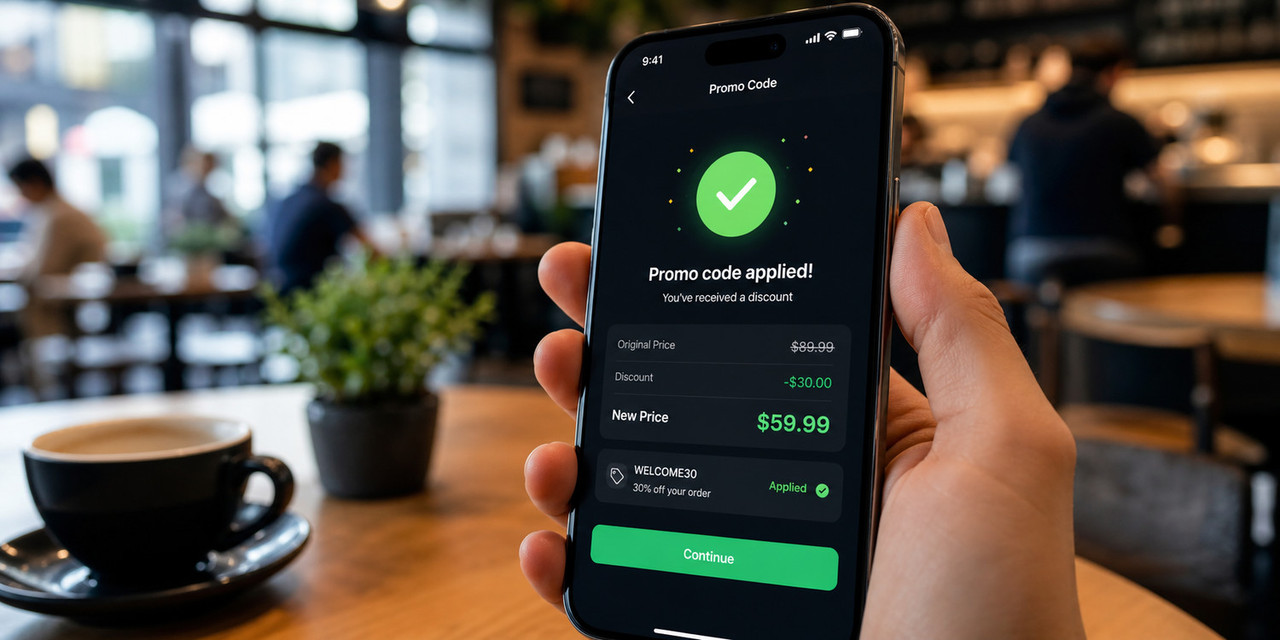
Когда заветное поле найдено, остается самое главное — правильно активировать код. Ошибки на этом этапе случаются часто: приложение может выдать сообщение о неверном купоне или просто не снизить цену. Чтобы гарантированно получить скидку, лучше действовать по проверенному алгоритму.
- Скопируйте промокод. Надежнее всего скопировать комбинацию из источника, а не вводить ее вручную. Это исключает риск опечаток или путаницы в похожих символах.
- Вставьте значение в строку. Перейдите в приложение, дойдите до нужного этапа оформления заказа и вставьте текст в поле для скидки.
- Нажмите кнопку активации. Само по себе появление текста в строке ничего не дает. Обязательно нажмите кнопку «Применить», «Активировать» или значок стрелки рядом с полем.
- Дождитесь перерасчета. Система должна обработать запрос. Обычно страница на секунду обновляется, после чего появляется сообщение об успешном применении купона.
- Проверьте итоговую стоимость. Самый важный шаг. Убедитесь, что финальная цена заказа действительно стала меньше на заявленную сумму или процент.
И главное правило: никогда не нажимайте кнопку «Оплатить», пока не увидите обновленную сумму заказа. Если транзакция пройдет по полной стоимости, применить скидку задним числом уже не получится. Если итоговая цифра не изменилась, значит промокод не сработал, и нужно выяснять причину проблемы до списания денег с карты.
Почему промокод не работает в приложении
Иногда вы находите нужное поле, правильно вводите заветную комбинацию, но приложение выдает ошибку или просто не пересчитывает итоговую стоимость. Это вызывает раздражение, однако чаще всего проблема кроется не в техническом сбое, а в скрытых условиях самой акции.
Магазины и сервисы очень строго настраивают правила применения скидок. Если ваш заказ не соответствует хотя бы одному критерию, алгоритм автоматически отклонит купон. Вот основные причины, почему это происходит:
- Срок действия закончился. У любой рекламной кампании есть временные рамки. Более того, магазин может отключить промокод досрочно, если исчерпан лимит его активаций на всех пользователей.
- Скидка действует только на первый заказ. Это популярная уловка для привлечения новой аудитории. Если вы уже делали покупки с этого аккаунта, указывали этот номер телефона или привязывали банковскую карту, система распознает вас как действующего клиента.
- Не достигнута минимальная сумма. Многие купоны работают по принципу порога. Например, чтобы получить скидку в 500 рублей, нужно набрать корзину на 3000. Если сумма покупок составит 2990 рублей, код будет отклонен.
- В заказ добавлены товары из списка исключений. Промокод может не распространяться на электронику, конкретные премиальные бренды или товары с пометкой вроде «Финальная цена».
- Скидки не суммируются. Если вещь уже участвует в глобальной распродаже и продается по сниженной цене, применить к ней дополнительный дисконт по купону обычно нельзя.
- Код введен с ошибкой. Лишний пробел, перепутанная раскладка клавиатуры, использование кириллицы вместо латиницы или случайная замена цифры «0» на букву «О» делают комбинацию некорректной для системы.
Если приложение упорно отказывается принимать промокод, не тратьте время на бесконечные попытки ввода. Лучше вернитесь на тот ресурс, где вы его нашли, и перечитайте мелкий шрифт с правилами акции. Если условия соблюсти не получается, проще найти другой, более подходящий купон для вашей корзины.
Где искать рабочие промокоды для приложений
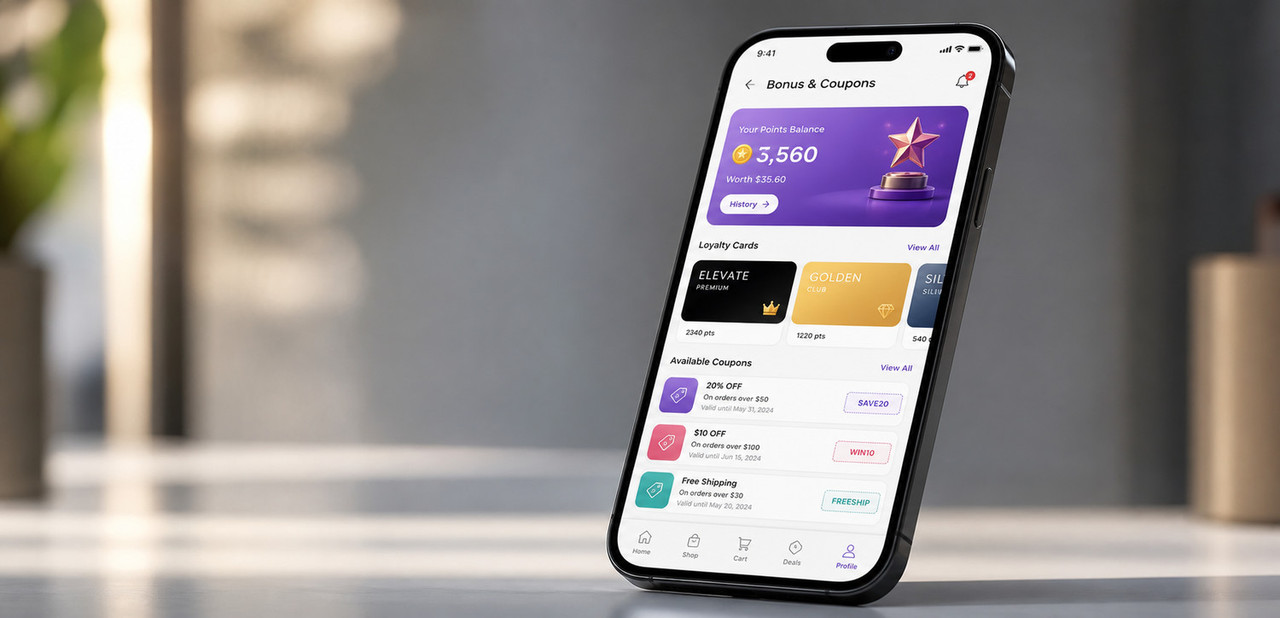
Когда понятно, куда именно вводить промокод в приложении, возникает следующий вопрос: где взять действительно рабочий код. Это важный момент, потому что даже если пользователь нашел нужное поле, без действующего купона никакой скидки он не получит.
Чаще всего люди ищут промокоды через поиск, тематические сайты со скидками, рассылки магазинов, push-уведомления приложений и официальные страницы брендов. Но далеко не каждый найденный вариант оказывается полезным. Одни коды уже истекли, другие работают только для новых клиентов, а третьи подходят только к отдельным категориям товаров.
Именно поэтому лучше ориентироваться на источники, где промокоды регулярно обновляются и публикуются с понятными условиями. Хорошо, когда рядом с кодом сразу указано, на что он действует, есть ли минимальная сумма заказа, подходит ли он для первого заказа и можно ли использовать его в мобильном приложении. Такой формат экономит время и избавляет от бесконечных попыток ввести неактуальный купон.
Важно и то, как именно пользователь проверяет найденный промокод. Лучше выбирать не просто набор символов, а вариант с коротким описанием условий применения. Если рядом есть пояснение, для какого магазина или сервиса предназначен код, в каком приложении он работает и до какой даты действует акция, шанс успешного применения заметно выше.
Стоит с осторожностью относиться к страницам, где публикуются десятки одинаковых кодов без даты, описания и уточнений. Обычно именно там встречается больше всего устаревших предложений. Намного полезнее ресурсы, где есть сортировка по магазинам, свежие обновления и понятная структура, в которой можно быстро выбрать нужное приложение и сразу найти подходящую скидку.
Если подходить к поиску промокодов разумно, экономия становится не случайной удачей, а понятным и повторяемым сценарием. Сначала пользователь находит надежный источник, затем выбирает подходящий купон, проверяет условия и только после этого применяет его в приложении. Такой подход помогает тратить меньше времени и чаще получать реальную скидку, а не ошибку при активации.
Частые вопросы об использовании промокодов
Когда именно нужно вводить промокод при оформлении заказа
В большинстве сервисов код вводится на финальном этапе оформления. Обычно это происходит в корзине или на экране выбора способа оплаты, но строго до нажатия кнопки подтверждения транзакции. Важно помнить: если вы измените состав корзины или адрес доставки после активации купона, скидка может сброситься, и комбинацию придется вводить заново.
Можно ли применить сразу два промокода в одном заказе
Интерфейс большинства приложений не позволяет использовать несколько купонов одновременно. Встроенный алгоритм принимает только одно значение на один чек. Если вы попытаетесь ввести второй код, он либо заменит предыдущий, либо система выдаст ошибку. Однако многие магазины разрешают совмещать промокод с накопленными бонусными баллами программы лояльности.
Работают ли скидки с сайта в мобильном приложении
Если магазин проводит межплатформную распродажу, то купон сработает на любой платформе. Но бренды активно наращивают мобильную аудиторию, поэтому часто выпускают эксклюзивные промокоды с пометкой «только в приложении». В обратную сторону ограничения бывают редко: стандартные коды с сайта чаще всего без проблем активируются и со смартфона.
Что делать, если забыл ввести купон, а покупка уже оплачена
Применить скидку задним числом к уже сформированному и оплаченному заказу зачастую технически невозможно. Служба поддержки обычно не может пересчитать итоговую сумму вручную. Один из рабочих вариантов — быстро отменить заказ через личный кабинет, пока он не ушел в сборку, дождаться возврата средств и оформить покупку заново, уже с промокодом. Дополнительно можно обратиться в поддержку: иногда сервисы предлагают индивидуальное решение.
Почему после активации промокода стала платной доставка
Магазины часто предлагают бесплатную доставку только при достижении определенного порога. Если после применения промокода итоговая стоимость товаров опустилась ниже этой суммы, система автоматически добавит плату за услуги доставки. В таких ситуациях бывает выгоднее добавить в заказ недорогую вещь, чтобы сохранить и скидку на товары, и бесплатную доставку.
Сработает ли купон на первый заказ при первой установке приложения
Здесь все зависит от истории вашего аккаунта. Если вы ранее делали покупки через сайт, а теперь просто скачали приложение и вошли по старому номеру телефона, система распознает вас как действующего клиента. Приветственные купоны работают только для полностью новых пользователей, чьих данных еще нет в базе магазина.

 Загрузка...